1.使用场景
在公司里,员工经常忽视终端安全的重要性,他们经常不给自己的办公电脑设置密码,或者设置的密码过于简单 ,如 11111、 12345678、aaaaaa 等 ,这种行为容易造成严重的网络安全风险。
2.功能介绍
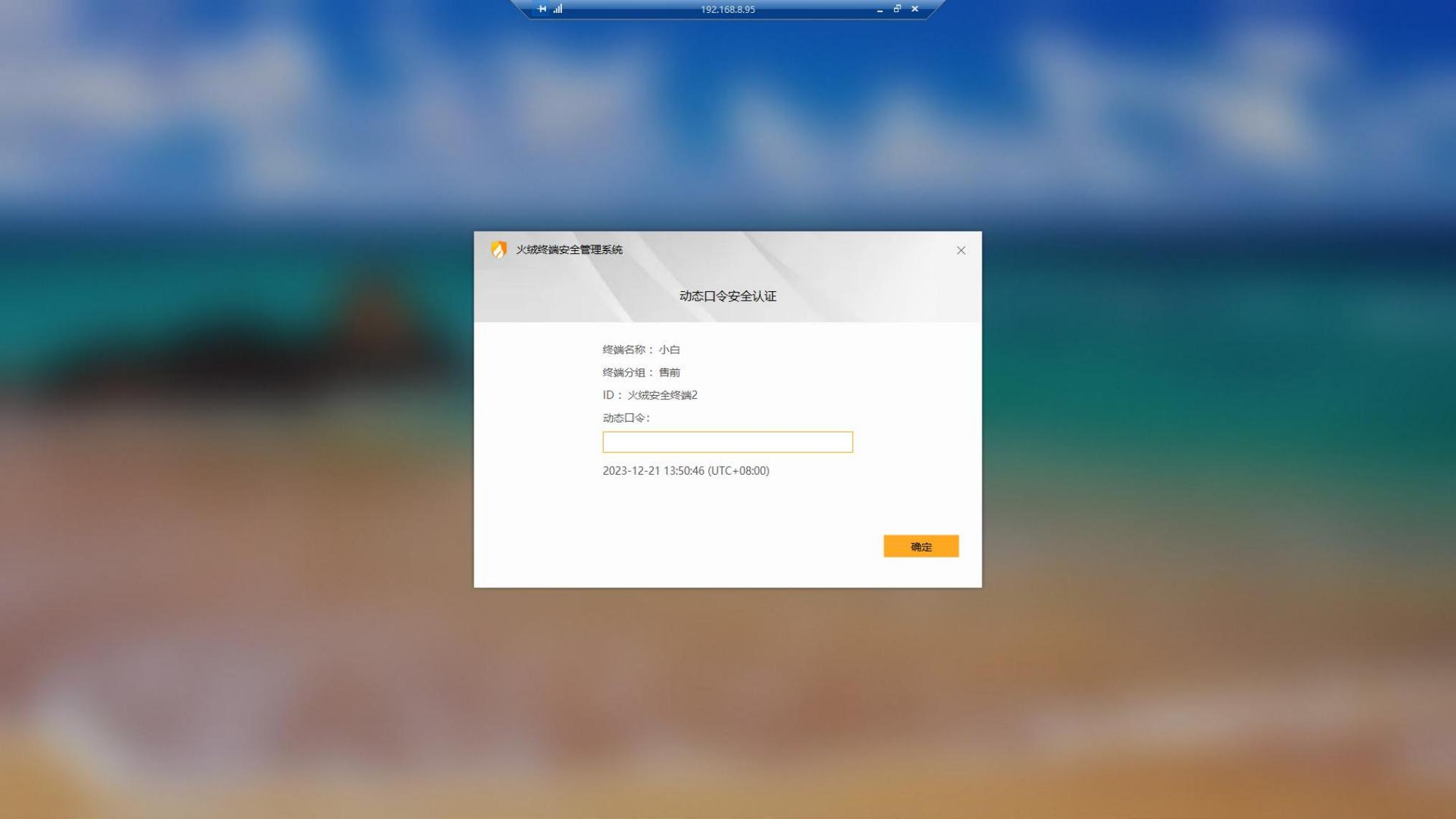
终端开启动态认证后,每当终端用户登录计算机时都将弹出动态口令安全认证窗口(见下图),若用户设置了计算机密码,该弹窗将在用户输入正确的账户密码后弹出。用户需再次输入正确的动态口令才可登入计算机。
3.使用方法
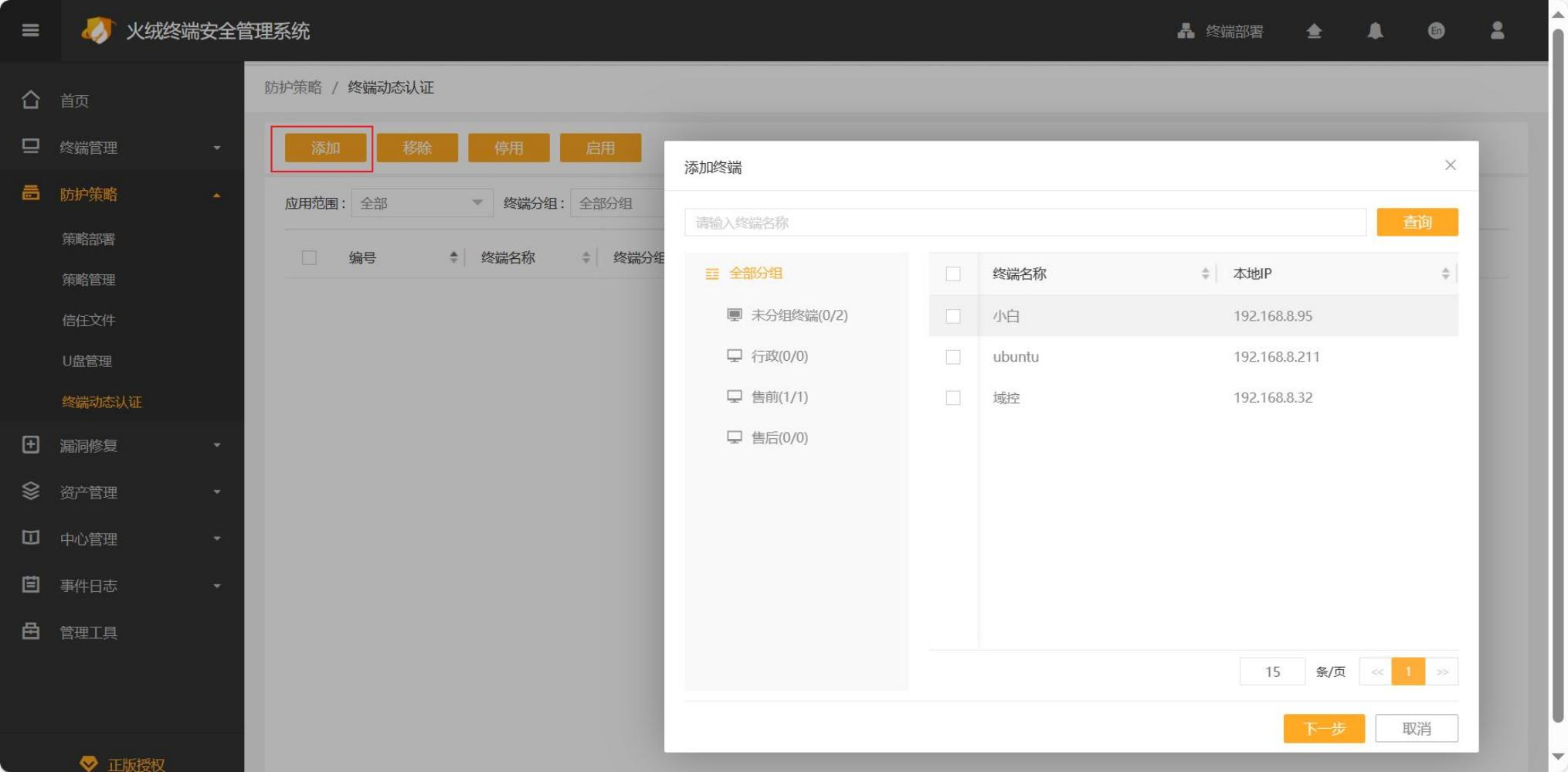
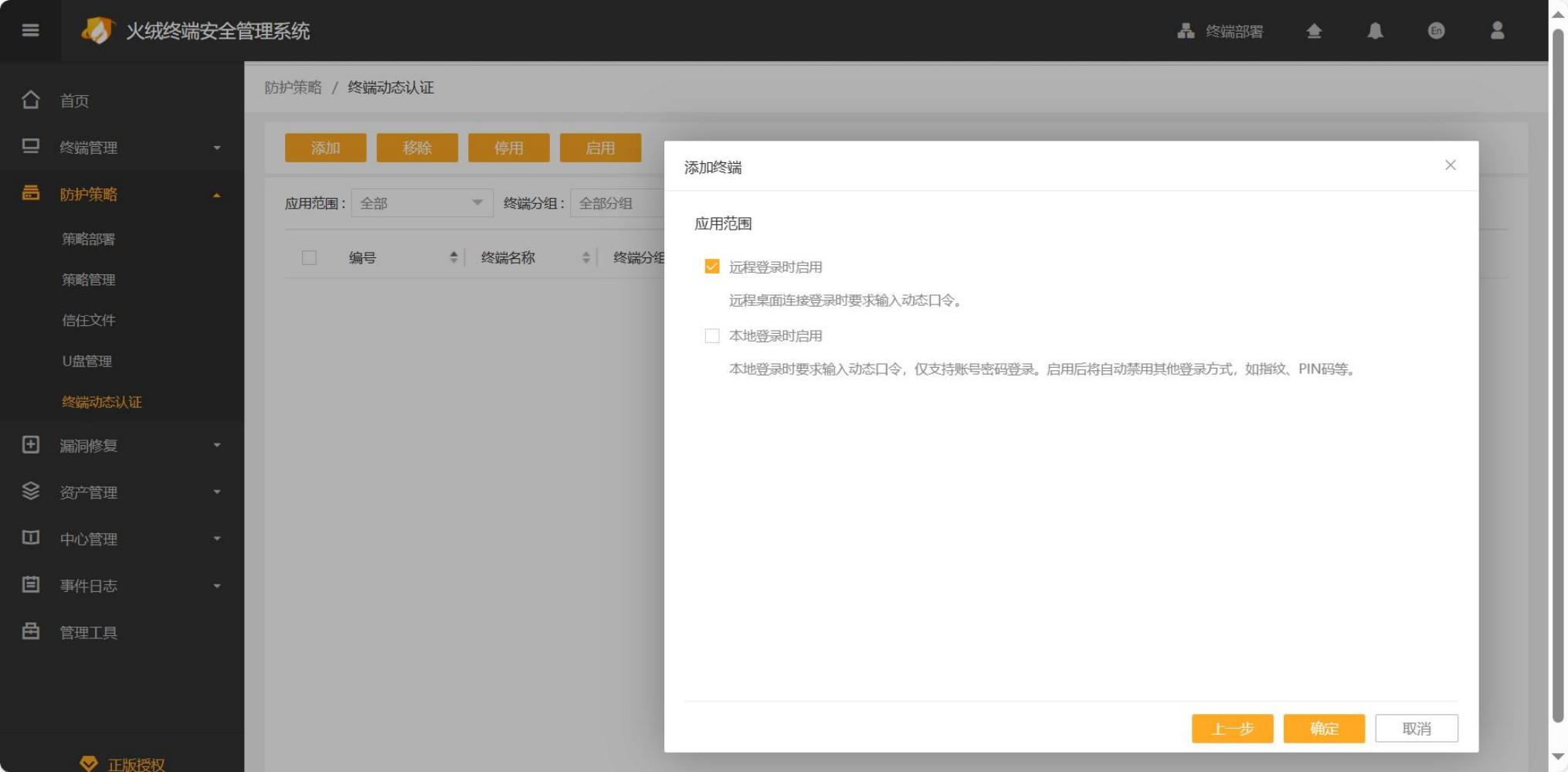
打开火绒中心 ,在防护策略-终端动态认证中点击添加按钮 ,弹出添加终端弹窗。
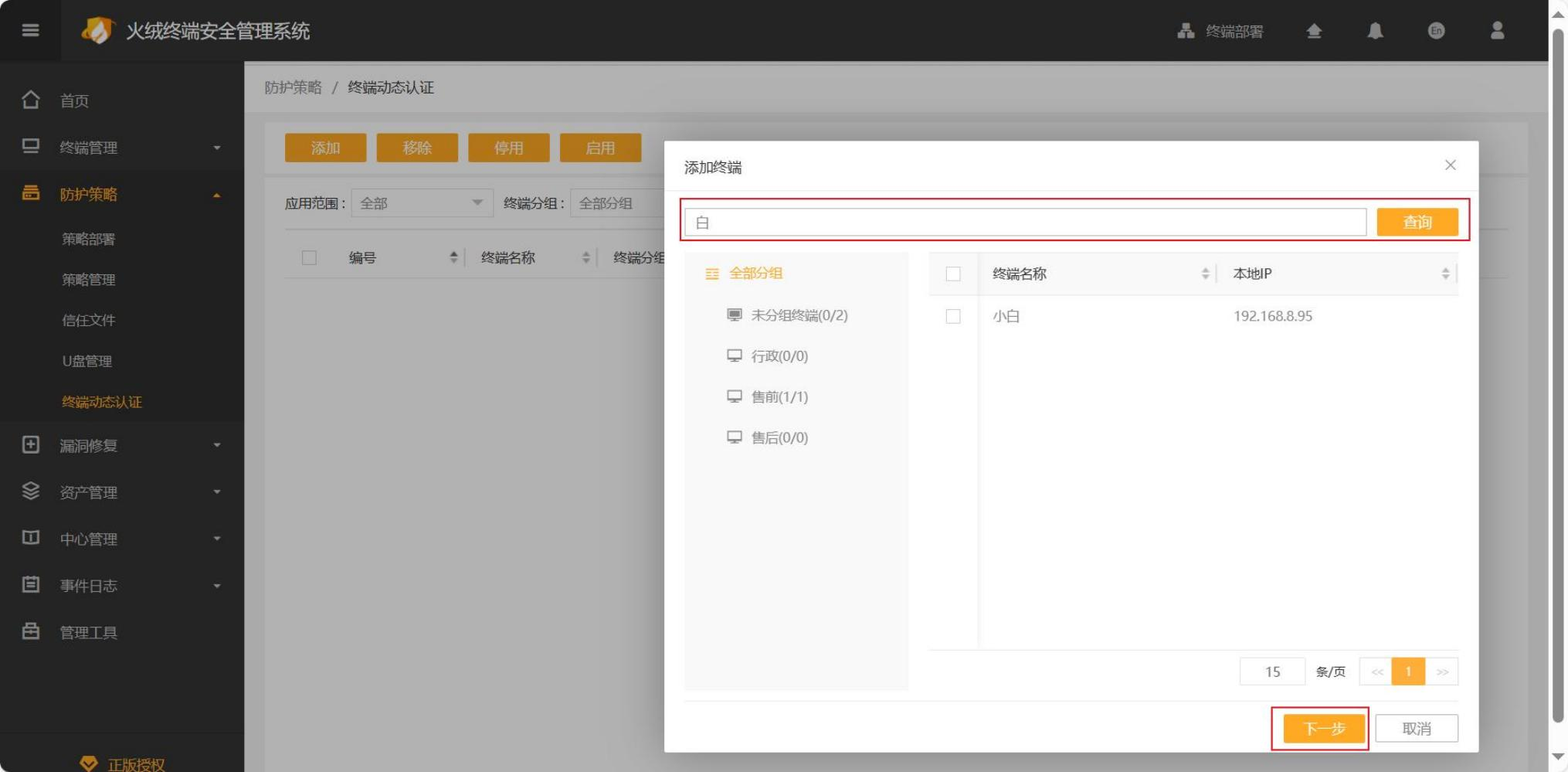
勾选需要开启终端动态认证的弹窗点击下一步进入选择终端动态认证的应用范围,若未勾选终端点击下一步按钮则会弹出提示:请选择终端!
添加终端时支持根据终端名称进行模糊搜索或依照分组筛选终端。
选择好应用范围后点击添加,将所选终端添加至终端动态认证列表中。需等待 30 秒心跳同步至终端后终端动态认证才可启用。若未勾选应用范围弹出提示:请选择应用范围!
点击上一步将返回选择终端页面。
注意:
远程登录时启用:使用远程桌面连接终端 ,在登录账户时需要输入动态口令。
终端开启终端动态认证功能后,当终端在使用 RDP 远程的时候,需要输入正确的被远程电脑的账户和密码 ,之后会弹出动态口令安全认证弹窗
动态口令输入错误时,将自动清空动态口令与账户密码并提示:火绒二次认证失败。用户需再次输入密码并再次验证动态口令。
本地登录时启用:本地登录时需要输入动态口令,启用后将自动禁用其他登录方式,如指纹、 PIN 码等 ,仅支持账号密码登录。
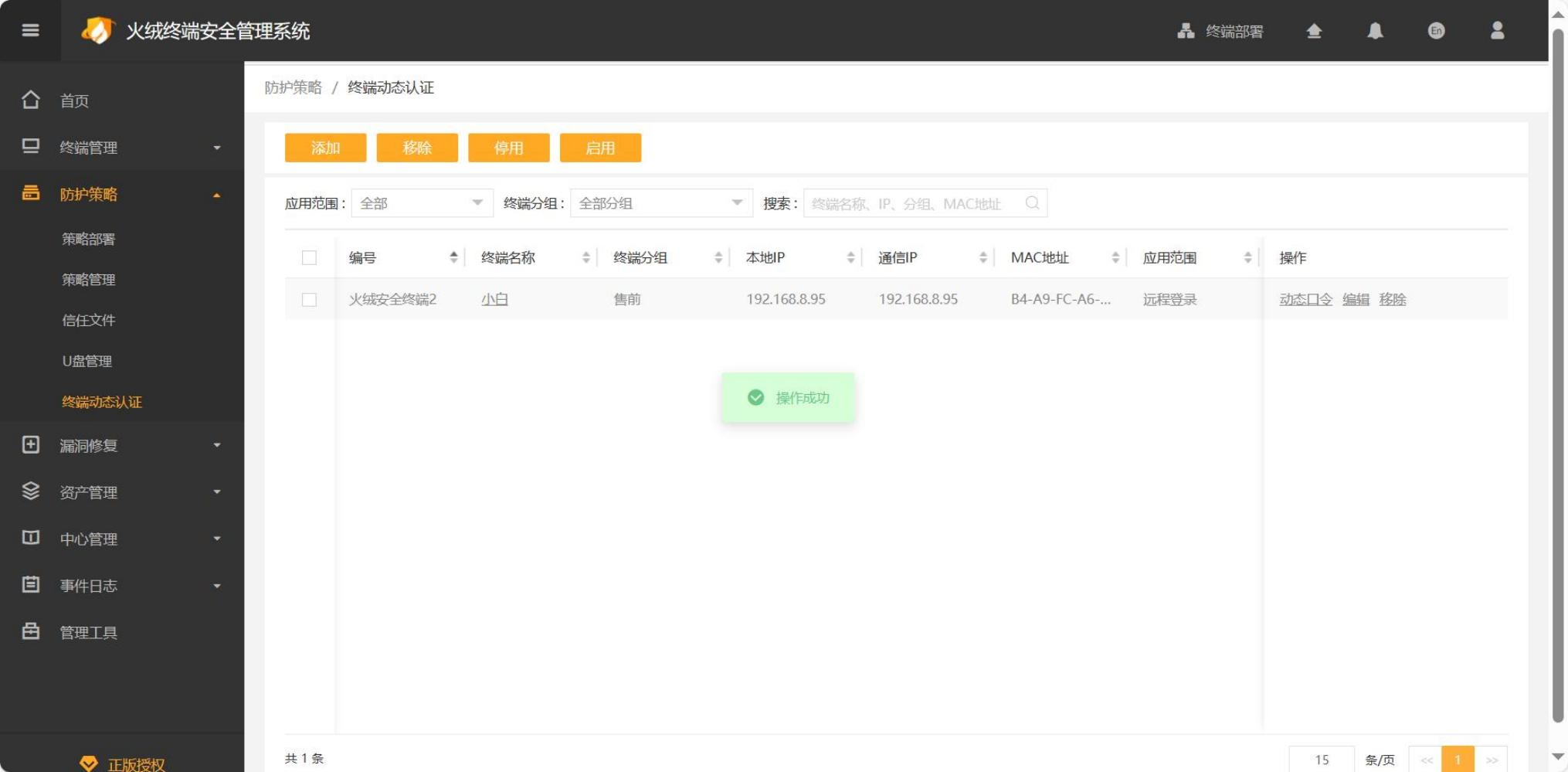
添加动态认证的终端将在列表中显示。
注意:
终端动态认证功能需在 Windows Vista 及以上的系统中使用。
终端动态认证中的编号唯一且不重复,当删除此终端后,新增终端的编号会继续往后累加,不会使用已删除的编号。
点击操作列的动态口令按钮,可获取该终端的动态口令二维码(见下图)。如需废弃当前的动态口令, 点击动态口令二维码下方的重新生成按钮将生成新的动态口令二维码, 旧的动态口令二维码生成的动态口令将自动失效。
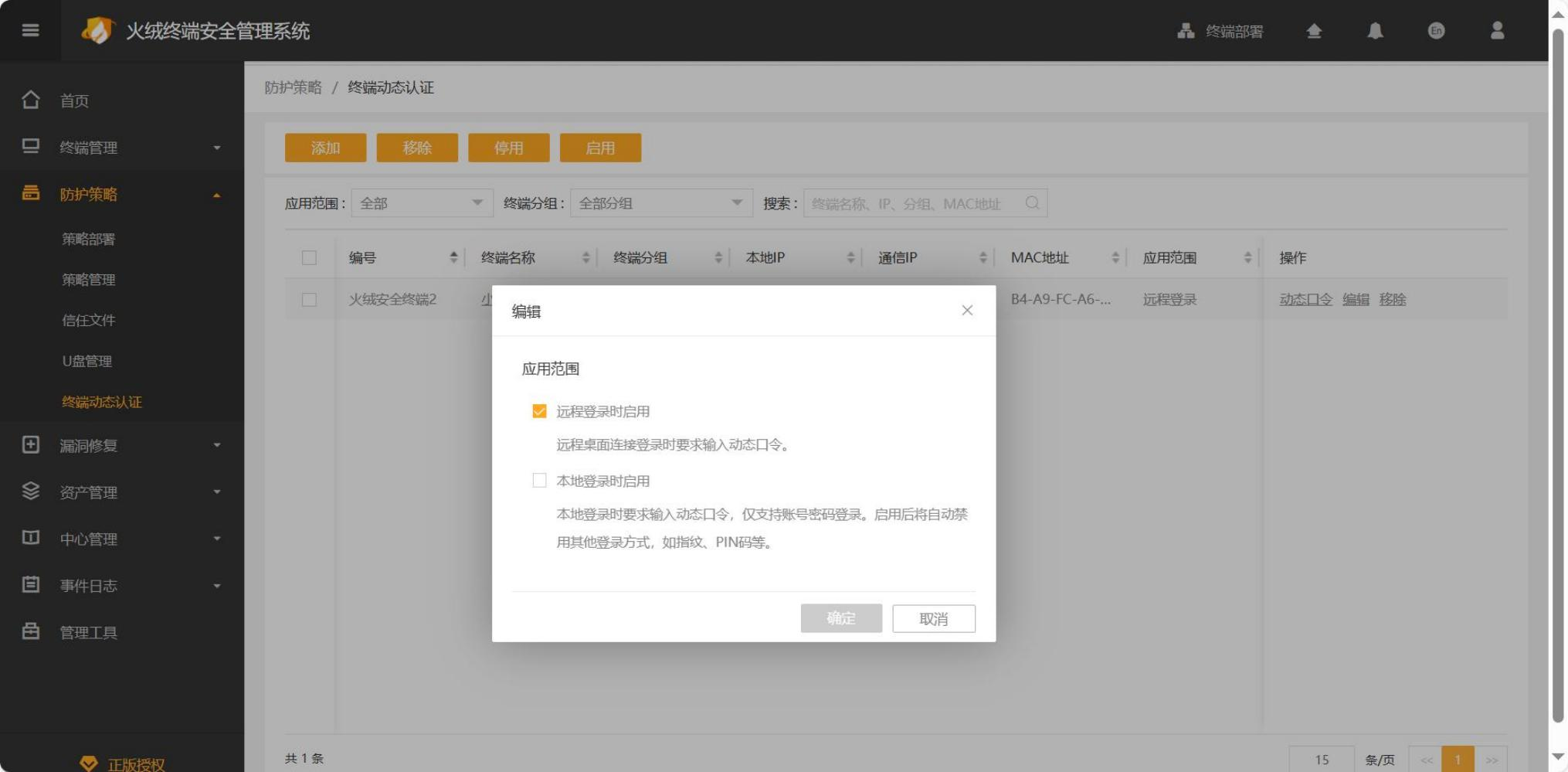
点击编辑按钮弹出设置页面(见下图) ,可在此处修改终端动态认证的应用范围。
如何获取动态口令:
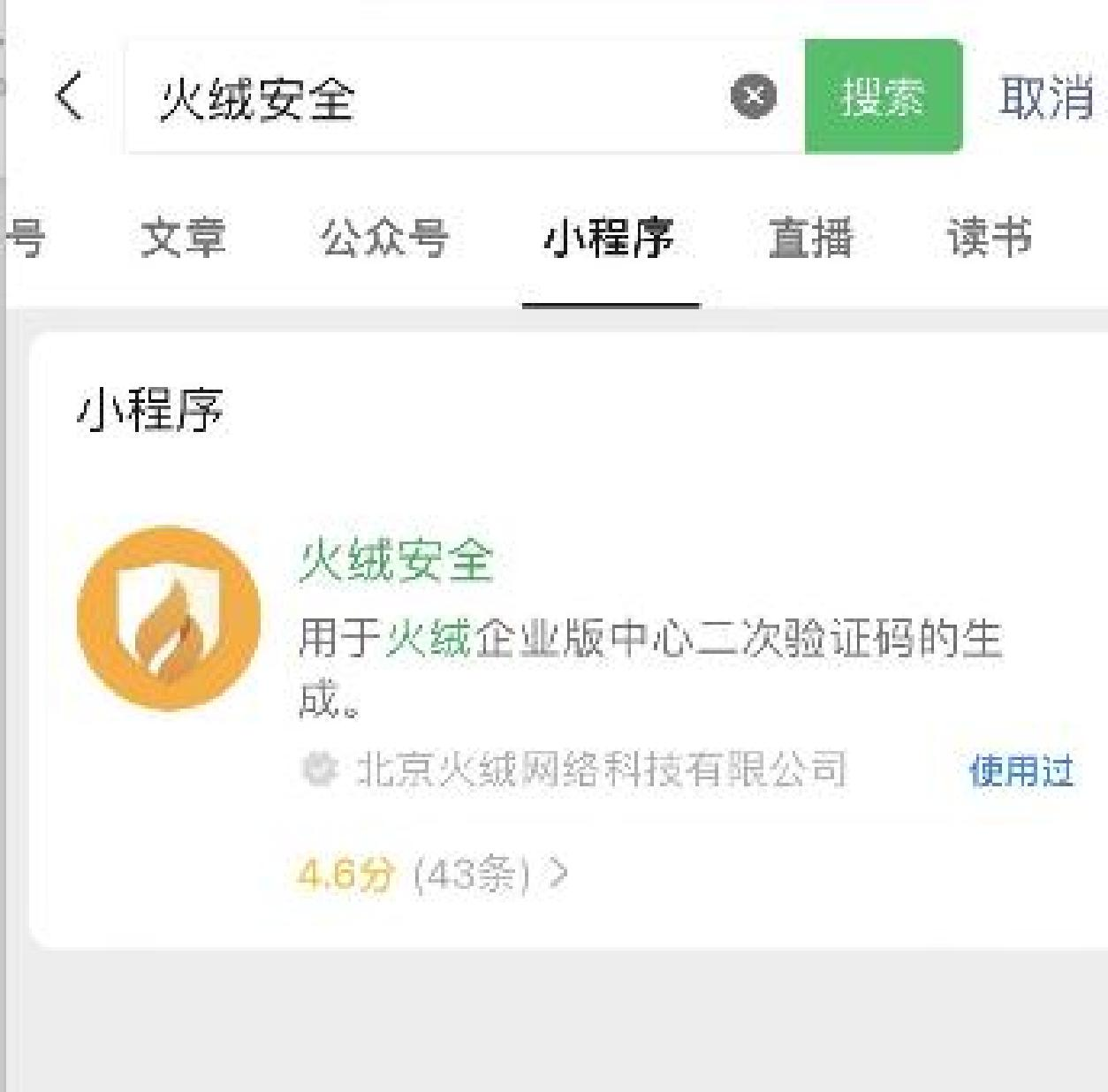
在微信小程序搜索:火绒安全小程序。
用微信小程序扫描火绒中心二维码获取动态码。